> For the complete documentation index, see [llms.txt](https://mondrian.gitbook.io/yennefer-cluster/llms.txt). Markdown versions of documentation pages are available by appending `.md` to page URLs; this page is available as [Markdown](https://mondrian.gitbook.io/yennefer-cluster/studio/features/project/overview.md).
# 프로젝트 개요
프로젝트의 요약, 상세 설명, 도커 이미지, 머신 정보 등 전반적인 내용을 확인하고 수정할 수 있는 페이지입니다.
### 1. 요약
프로젝트에 대한 **간단한 한 줄 요약**을 작성할 수 있는 텍스트 필드로 최대 255자까지 작성 가능합니다.
요약 수정 화면
### 2. 상세 설명
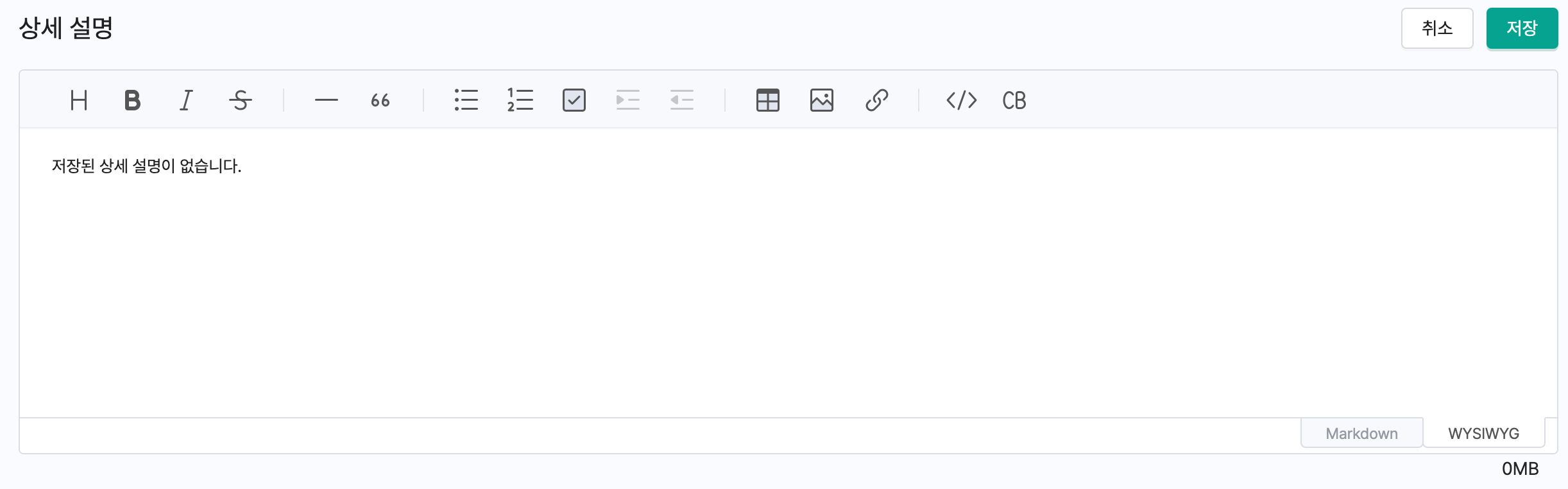
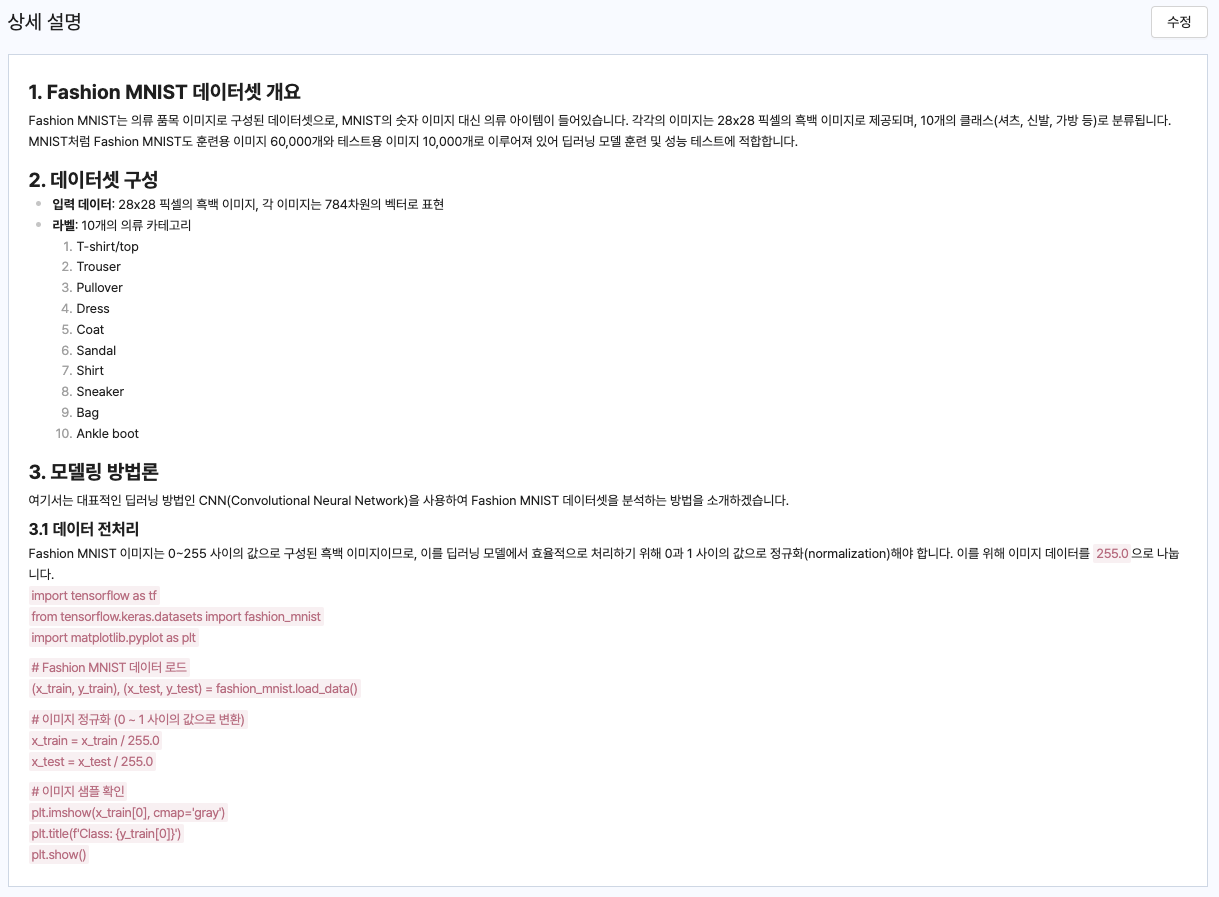
요약과는 다르게 **마크다운 형식**으로 입력이 가능합니다. **텍스트 뿐 아니라 테이블, 이미지, 코드** 등을 삽입하여 프로젝트에 대한 상세 설명을 입력할 수 있습니다.
상세 설명 수정 화면
상세 설명 예시
### 3. 도커 이미지
프로젝트를 활성화하여 컨테이너를 실행할 때 사용되는 도커 이미지로 Yennefer에서 제공하는 **기본 제공 이미지**와 사용자가 직접 연결하여 사용할 수 있는 **사용자 정의 이미지**로 구분되어 있습니다.
#### **도커 이미지 정보**
도커 이미지 예시
* 도커 이미지의 이름, 레퍼런스, 상세 정보를 담고 있으며 '도커 이미지 정보' 버튼을 통해 이미지의 상세 정보를 조회할 수 있습니다.
* 변경 : 현재 도커 이미지를 다른 도커 이미지로 자유롭게 변경할 수 있습니다.
#### **도커 이미지 변경**
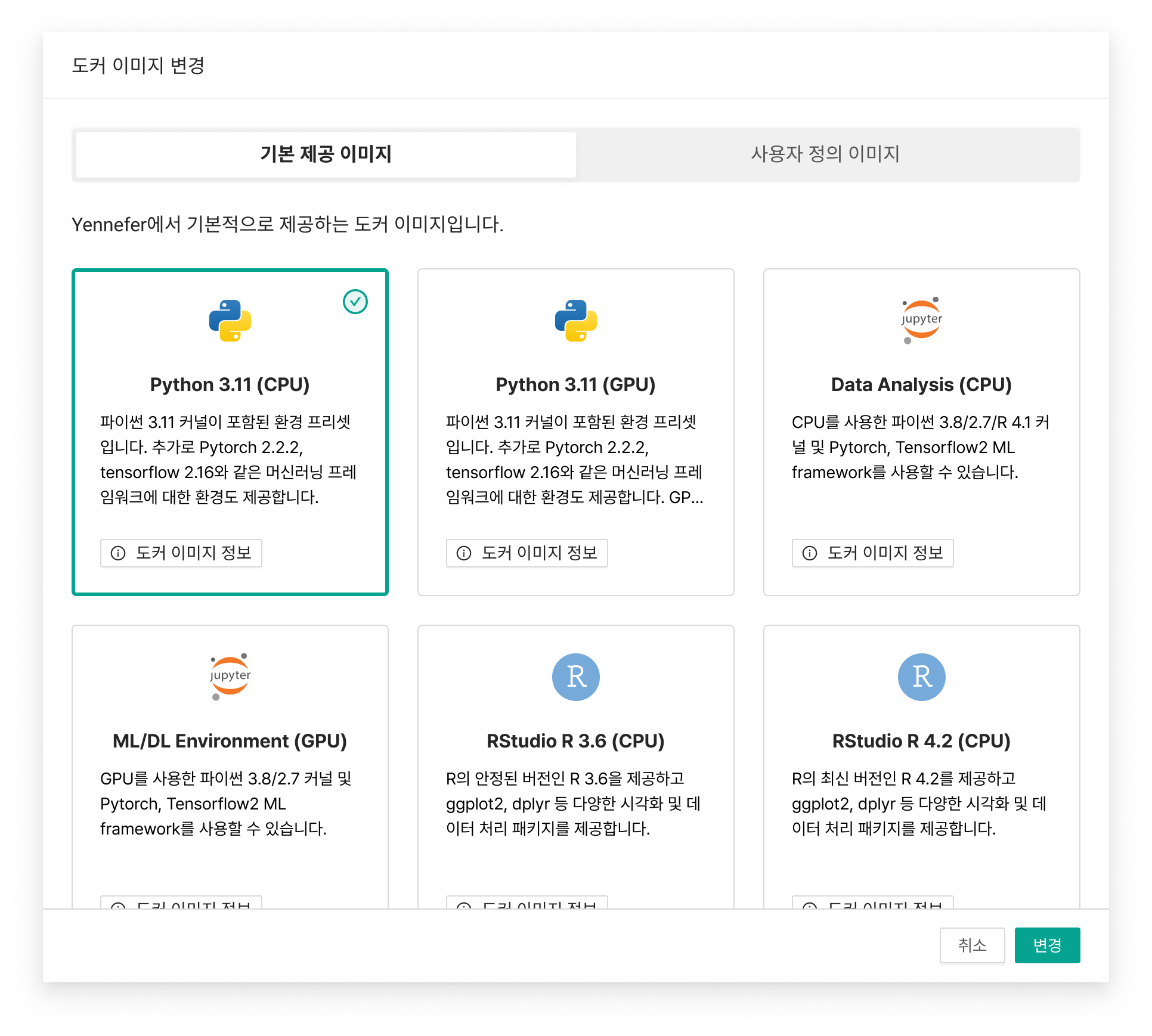
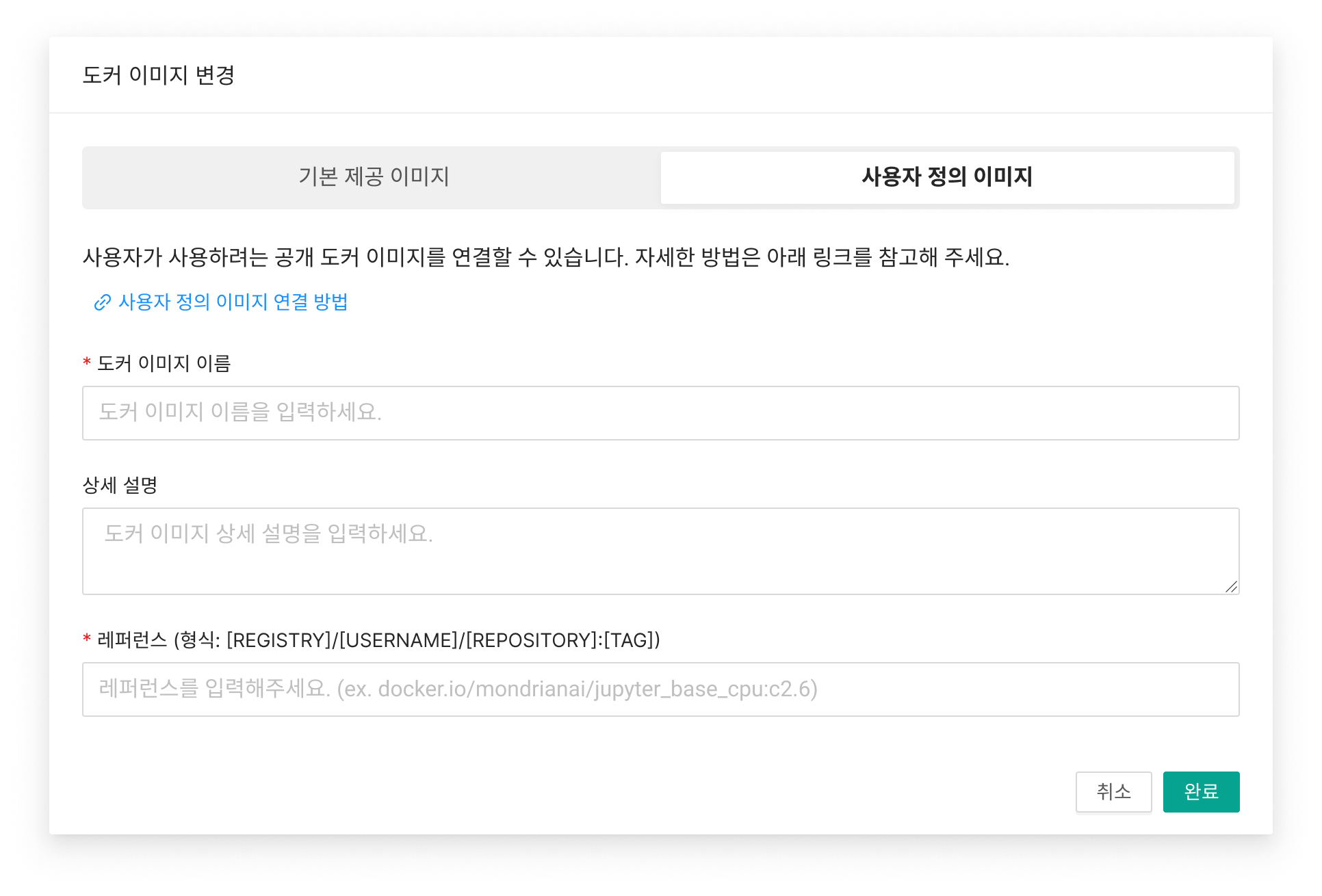
**변경** 버튼을 클릭하면 도커 이미지 선택 모달이 표출됩니다. 기본 제공 이미지와 사용자 정의 이미지 중 원하는 방식으로 도커 이미지를 변경할 수 있습니다.
도커 이미지 변경 - 기본 제공 이미지
도커 이미지 변경 - 사용자 정의 이미지
* 기본 제공 이미지는 사용하고자 하는 이미지를 선택 후 변경 버튼을 클릭하면 도커 이미지 변경이 완료됩니다.
* 사용자 정의 이미지는 도커 이미지 이름, 상세 설명, 레퍼런스를 입력하여 원하는 이미지로 변경할 수 있습니다.\
레퍼런스를 입력할 때는 **\[Registry]/\[Username]/\[Repository]:\[Tag]** 형식으로 입력하여야 하며, Dockerhub 내에서 public으로 공개된 이미지여야 합니다.\
(e.g., `docker.io/mondrianai/jupyter_base_cpu:c2.6`)
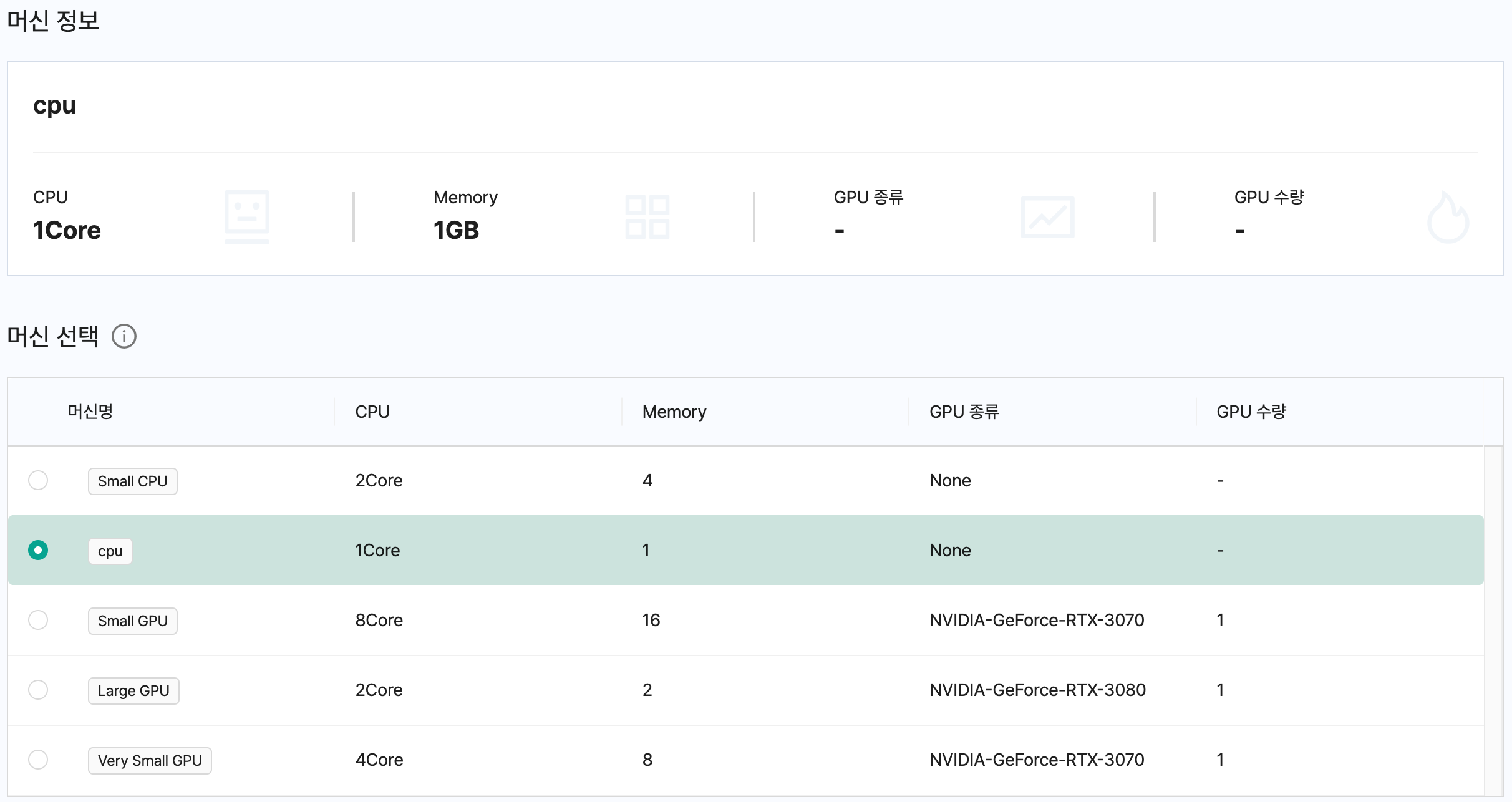
### 4. 머신 정보 및 선택
프로젝트에 연결된 머신의 정보를 확인하고 원하는 머신으로 변경할 수 있습니다.
선택된 머신 정보와 머신 목록
* 머신 변경은 프로젝트가 비활성화 상태일 때만 가능합니다.
* 머신을 변경할 때는 도커 이미지가 GPU용인지 확인한 후 적합한 머신을 선택해 주세요. GPU 도커 이미지를 CPU 머신에서 사용하면 프로젝트가 정상적으로 실행되지 않을 수 있습니다.