# SSH프로젝트 생성하기

## SSH이란?

SSH로 접근하여 접속할 수 있는 기능을 제공하는 환경 프리셋입니다. 사용자는 터미널 (XShell, PuTTY, SSH Client 등)을 통해 SSH로 접속하여 외부 IDE에서 원하는 환경으로 연구를 수행할 수 있습니다.

***\*\*사전에  SSH기능을 별도 옵션으로 구매하신 경우만 사용 가능하니 참고하시기 바랍니다.***

## SSH프로젝트 생성하는 법

<details>

<summary><mark style="color:purple;">Step 1:</mark> SSH 프로젝트 생성</summary>

</details>

<figure><img src="https://3918013974-files.gitbook.io/~/files/v0/b/gitbook-x-prod.appspot.com/o/spaces%2Fz3we3nr9KG7pxrf2L6GN%2Fuploads%2FCYfMXz3Vi17hXapkyGNX%2F%ED%94%84%EB%A1%9C%EC%A0%9D%ED%8A%B8%EB%A7%8C%EB%93%A4%EA%B8%B0.png?alt=media&#x26;token=db04fa9b-5280-437c-85aa-b502bc5b38cb" alt=""><figcaption></figcaption></figure>

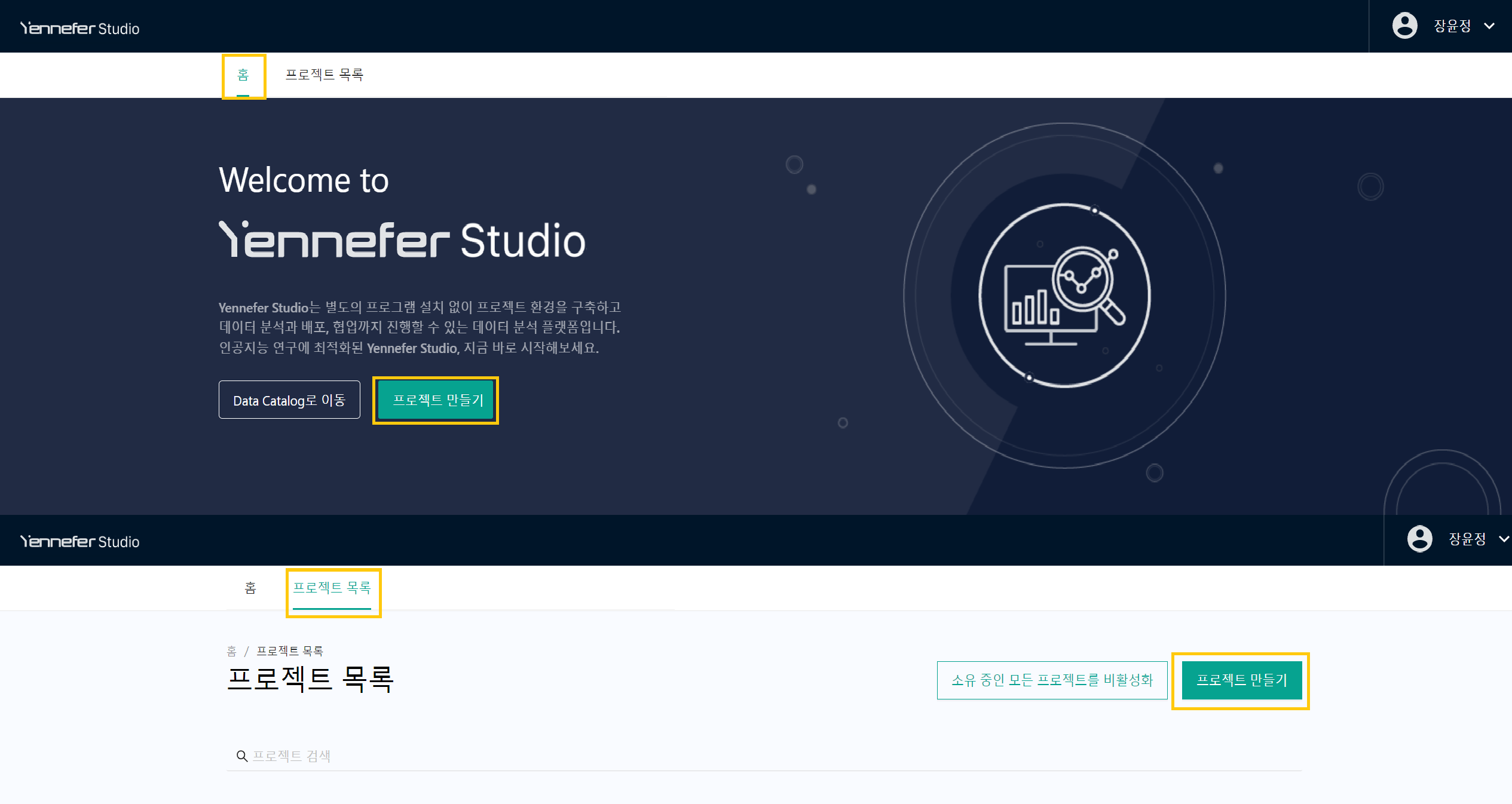
* Studio 에서 프로젝트 만들기 버튼을 클릭하세요.

<figure><img src="https://3918013974-files.gitbook.io/~/files/v0/b/gitbook-x-prod.appspot.com/o/spaces%2Fz3we3nr9KG7pxrf2L6GN%2Fuploads%2FKWd9BjvXvsbbTDuOecoi%2F%ED%94%84%EB%A1%9C%EC%A0%9D%ED%8A%B8%EB%A7%8C%EB%93%A4%EA%B8%B01.PNG?alt=media&#x26;token=d131d62b-3e57-4f2f-bbee-95d42368a1a7" alt=""><figcaption></figcaption></figure>

* 프로젝트 페이지 페이지에서 제목과 프로젝트에 대한 설명을 적은 뒤 다음 버튼을 클릭하세요.

<figure><img src="https://3918013974-files.gitbook.io/~/files/v0/b/gitbook-x-prod.appspot.com/o/spaces%2Fz3we3nr9KG7pxrf2L6GN%2Fuploads%2FctAfq0Q4j7hEGQq3gjID%2FSSH.png?alt=media&#x26;token=6540865b-80d6-46c0-b62d-3fa8f01031f4" alt=""><figcaption></figcaption></figure>

* 환경 프리셋 선택 단계에서 SSH를 선택합니다.

<figure><img src="https://3918013974-files.gitbook.io/~/files/v0/b/gitbook-x-prod.appspot.com/o/spaces%2Fz3we3nr9KG7pxrf2L6GN%2Fuploads%2FJHYltkuRMKqROsQRSCWZ%2Fscreencapture-yennefer-dev-studio-project-new-2022-11-23-16_01_26.png?alt=media&#x26;token=58dcc37a-b880-4224-9127-57b69c845bdf" alt=""><figcaption></figcaption></figure>

* 마지막으로 사용할 머신을 선택하면 SSH 프로젝트를 생성 할 수 있습니다.

<details>

<summary><mark style="color:purple;">Step2 :</mark> 접속 정보 확인하기</summary>

</details>

<figure><img src="https://3918013974-files.gitbook.io/~/files/v0/b/gitbook-x-prod.appspot.com/o/spaces%2Fz3we3nr9KG7pxrf2L6GN%2Fuploads%2FFsJzLgT8fQStGdfMQshg%2Fimage.png?alt=media&#x26;token=0222b716-77c2-4f95-a7bc-677ffd6a5dc9" alt=""><figcaption></figcaption></figure>

* 프로젝트 생성이 완료되고, Studio 해당 프로젝트 상세 페이지로 접속합니다.&#x20;
* 상세 페이지 **"SSH 정보 보기"** 버튼을 클릭하면, 모달이 출력됩니다.&#x20;
* **접속 정보와 인증 키**를 각각 복사합니다. 해당 정보는 프로젝트 비활성화 시, 폐기되므로 사용에 유의하시기 바랍니다.

<details>

<summary><mark style="color:purple;">Step3 :</mark> SSH 접속하기</summary>

</details>

<figure><img src="https://3918013974-files.gitbook.io/~/files/v0/b/gitbook-x-prod.appspot.com/o/spaces%2Fz3we3nr9KG7pxrf2L6GN%2Fuploads%2FONjelvgE4go8RS5URJLH%2Fimage.png?alt=media&#x26;token=298ed26c-1362-4c8f-b688-f8ad27f7f6e0" alt=""><figcaption></figcaption></figure>

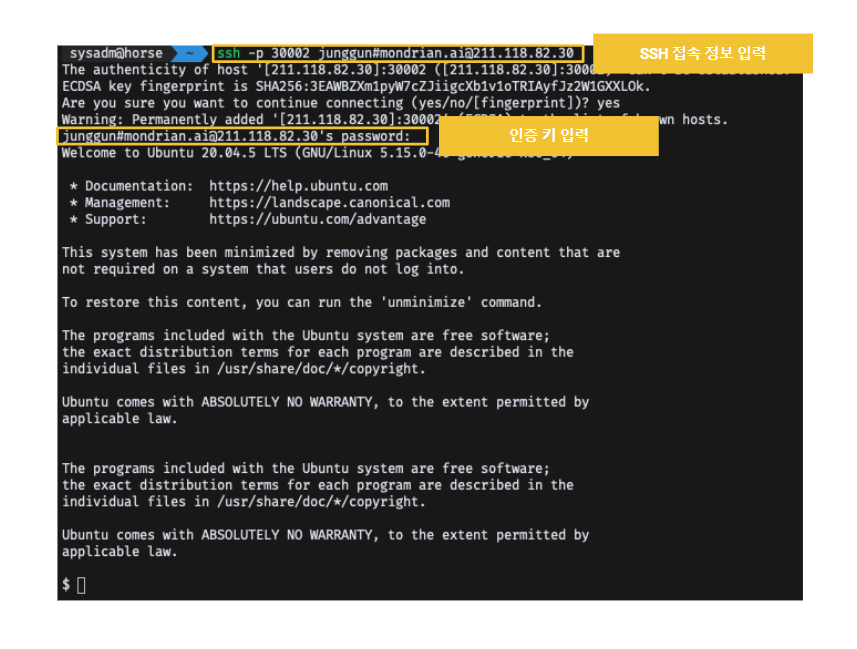
* PC에서 명령 프롬프트 창을 엽니다. ssh를 입력하고, 복사한 **"접속 정보"**&#xB97C; 붙여넣기합니다.
* password 요청 시, 복사한 **"인증 키"**&#xB97C; 붙여넣기 합니다.
* 올바르게 입력이 되었다면, welcome메시지와 함께 연결에 성공합니다.