> For the complete documentation index, see [llms.txt](https://mondrian.gitbook.io/yennefer-cluster/llms.txt). Markdown versions of documentation pages are available by appending `.md` to page URLs; this page is available as [Markdown](https://mondrian.gitbook.io/yennefer-cluster/c1.7.0/studio/main-feature/project/detail.md).
# 프로젝트 상세보기
프로젝트의 개요, 데이터셋, 환경, 공동 작업자에 대한 상세 내용을 확인할 수 있습니다.
> 프로젝트 세부 화면에 접근하는 방법은 다음과 같습니다.
>
> 1. **상단 메뉴 > 프로젝트 목록으로** 이동하여 원하는 프로젝트를 클릭합니다.
> 2. **홈 > 최근 업데이트 된 프로젝트 목록**에서 프로젝트를 선택합니다.
## 프로젝트 기본 정보
프로젝트에 대한 개요를 확인할 수 있습니다.
### 1. 기본 정보 구성
* 프로젝트 명
* 소유자 이름
* 소유자 이메일
* 프로젝트 생성일
* 마지막 업데이트 일시
* 구성원 수
* 구성원 초대 버튼
### 2. 서버 활성화 / 비활성화
프로젝트는 생성 후 기본적으로 서버 비활성화 상태이며,
프로젝트 실행하고자 할 때에는 **서버 활성화 > 서버 실행하기**를 통해 진행합니다.\
서버 사용을 중단하고자 하는 경우, 다시 서버 비활성화를 클릭하시면 됩니다.
* **서버 활성화:** 버튼을 클릭하면, 프로젝트에 접근 가능 상태로 전환됩니다.
* **서버 비활성화 :** 버튼을 클릭하면, 프로젝트의 서버는 비활성화 상태가 되어지고, 소유자 뿐만 아니라 초대된 멤버들 또한 사용이 불가합니다.
* **서버 실행하기 : "서버 활성화"** 클릭 시 나타나며, 버튼을 클릭하면 jupyter 연구 개발 화면 창이 실행됩니다.
## 프로젝트 탭 메뉴
프로젝트 메뉴는 **개요, 프로젝트 데이터, 환경, 구성원, 리포트**로 구성되어있습니다.
### 1. 탭메뉴 구성
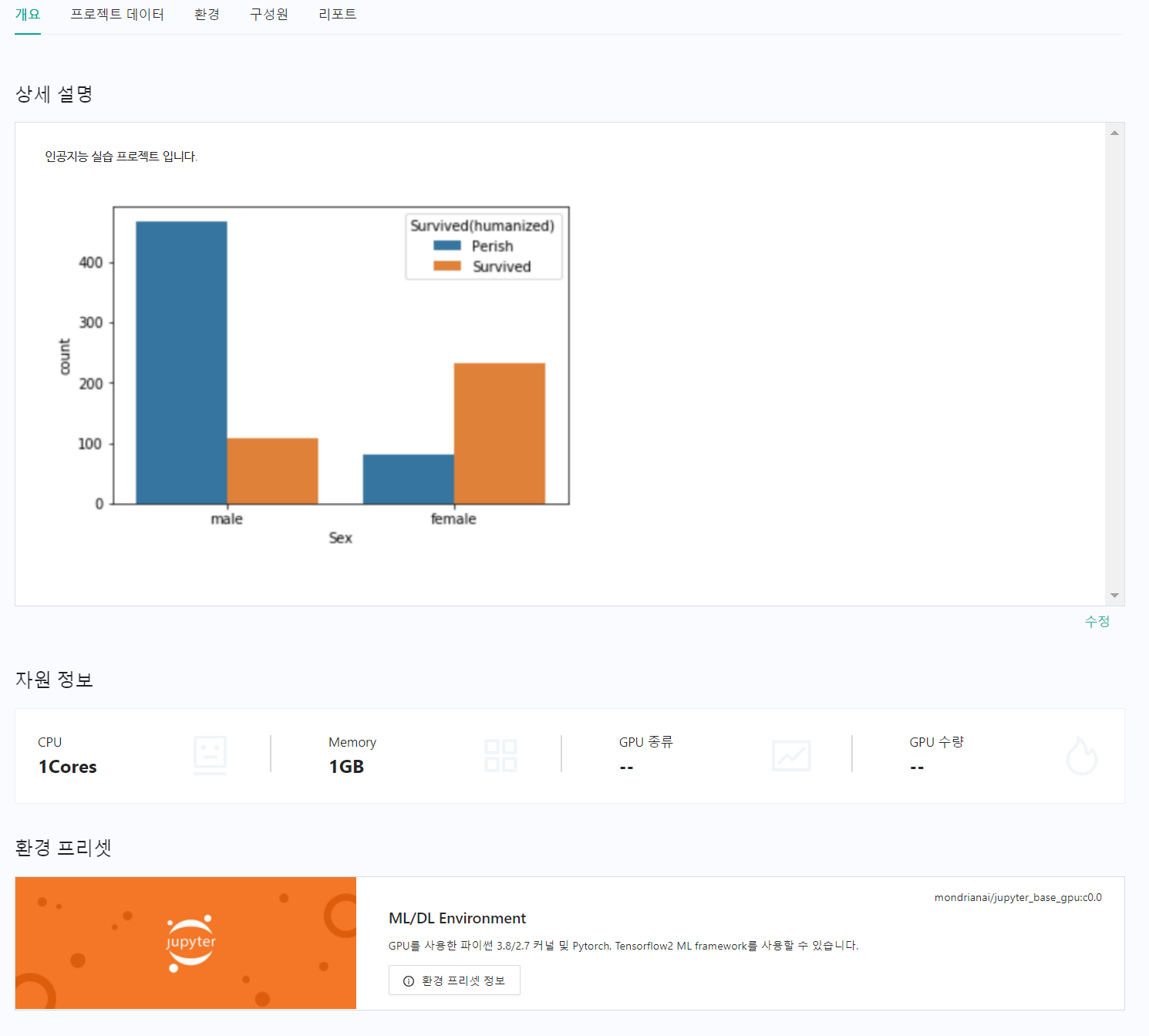
* **개요** : 프로젝트에 대한 상세설명, 자원 정보, 환경 프리셋을 확인할 수 있습니다.
* **프로젝트 데이터** : 로컬에서 업로드한 데이터 목록 확인 및 추가가 가능하며 업로드한 데이터는 미리보기 할 수 있습니다.
* **카탈로그 데이터** : Data Catalog와 연동되어 Data Catalog에 있는 데이터의 정보 확인 및 데이터셋 추가가 가능합니다. **(Data Catalog 구매시 사용 가능)**
* **환경** : 프로젝트의 **자원정보 및 환경 프리셋**을 확인할 수 있습니다.
* **구성원** : 프로젝트를 공동으로 진행하는 **구성원 초대 및 정보를 확인**할 수 있습니다.
* **리포트** : 리포트는 데이터 분석 결과를 외부에 공유하는 기능으로, 연구 개발 환경에서 작성한 코드를 HTML형식의 리포트로 생성하여 URL링크로 전달할 수 있습니다.

 버튼을 클릭하면, 프로젝트에 접근 가능 상태로 전환됩니다.
* **서버 비활성화 :**
버튼을 클릭하면, 프로젝트에 접근 가능 상태로 전환됩니다.
* **서버 비활성화 :**  버튼을 클릭하면, 프로젝트의 서버는 비활성화 상태가 되어지고, 소유자 뿐만 아니라 초대된 멤버들 또한 사용이 불가합니다.
* **서버 실행하기 : "서버 활성화"** 클릭 시 나타나며,
버튼을 클릭하면, 프로젝트의 서버는 비활성화 상태가 되어지고, 소유자 뿐만 아니라 초대된 멤버들 또한 사용이 불가합니다.
* **서버 실행하기 : "서버 활성화"** 클릭 시 나타나며,  버튼을 클릭하면 jupyter 연구 개발 화면 창이 실행됩니다.
## 프로젝트 탭 메뉴
프로젝트 메뉴는 **개요, 프로젝트 데이터, 환경, 구성원, 리포트**로 구성되어있습니다.
### 1. 탭메뉴 구성
버튼을 클릭하면 jupyter 연구 개발 화면 창이 실행됩니다.
## 프로젝트 탭 메뉴
프로젝트 메뉴는 **개요, 프로젝트 데이터, 환경, 구성원, 리포트**로 구성되어있습니다.
### 1. 탭메뉴 구성