> For the complete documentation index, see [llms.txt](https://mondrian.gitbook.io/yennefer-cluster/llms.txt). Markdown versions of documentation pages are available by appending `.md` to page URLs; this page is available as [Markdown](https://mondrian.gitbook.io/yennefer-cluster/c1.3.2/user-manual/admin/dashboard.md).
# Dashboard
Yennefer Admin의 Dashboard 화면입니다.
### 대시보드
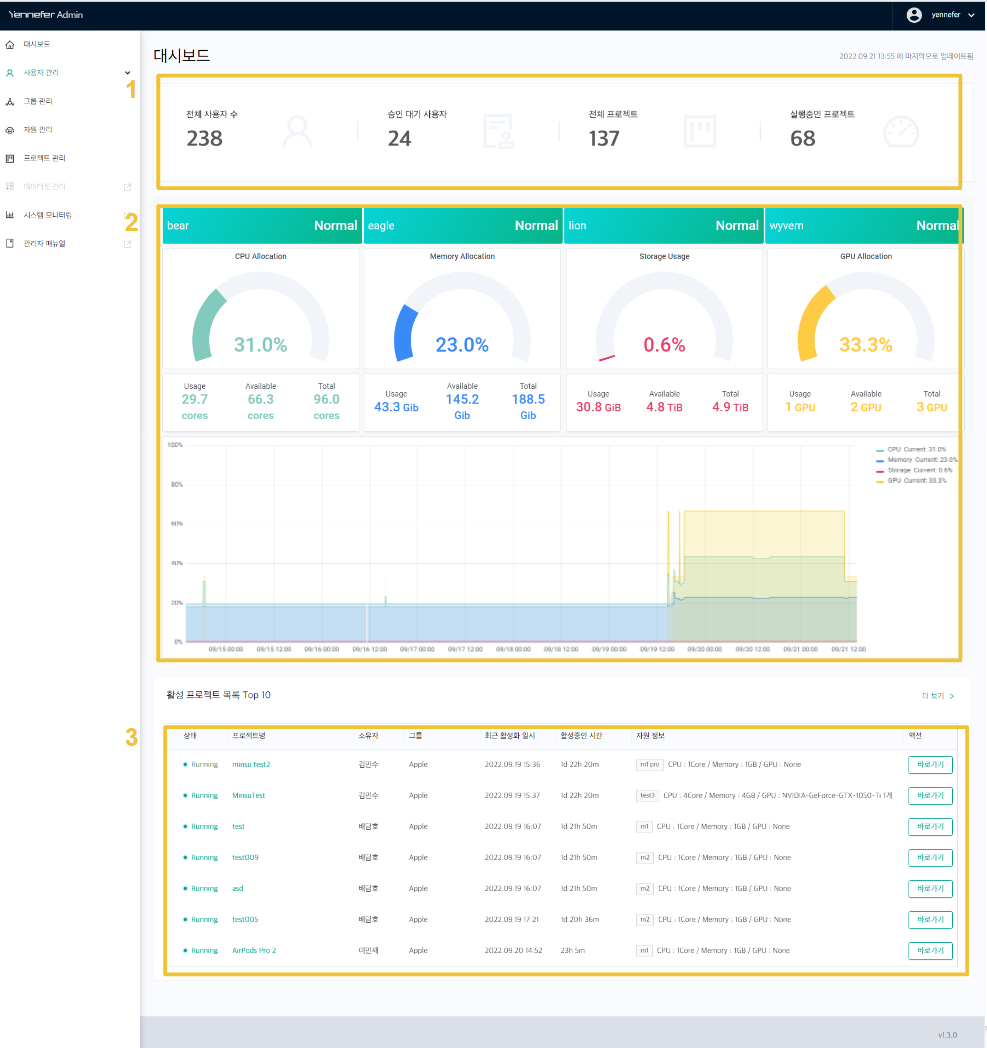
Dashboard에서는 사용자 및 시스템 현황 확인할 수 있습니다. \
설치된 각 서버의 Health 상태와 활용되고 있는 자원을 모니터링 할 수 있습니다.
#### 1. 사용자 및 프로젝트 현황
* **전체 사용자 수** : 가입 승인 / 가입 미승인 / 탈퇴 대기 상태의 사용자 수
* **승인 대기 사용자 :** 가입 미승인 상태의 사용자 수
* **전체 프로젝트 :** 생성된 모든 프로젝트의 수(활성화/비활성화)
* **실행 중인 프로젝트 :** 활성화 상태의 프로젝트 수
**전체 사용자 수 / 승인 대기 사용자**를 클릭하면 **“사용자 목록”**페이지로 이동하며, **전체 프로젝트 / 실행중인 프로젝트**를 클릭하시면 **“프로젝트 목록”**페이지로 이동합니다.
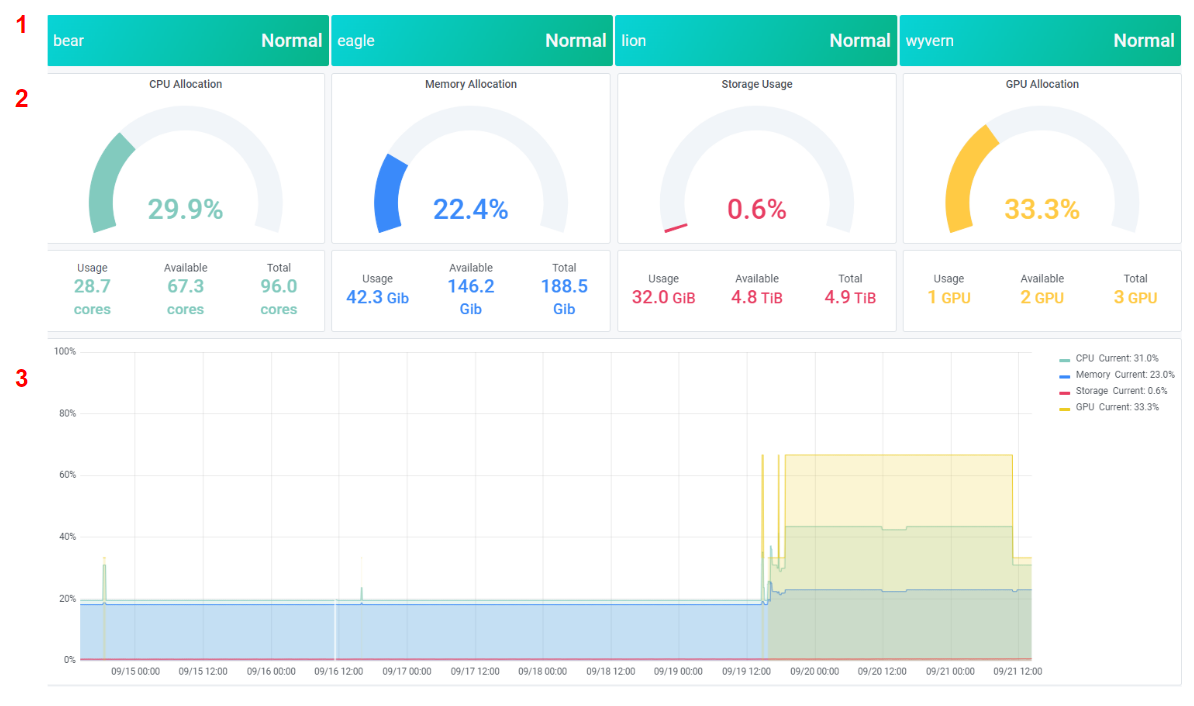
#### 2. 서버 및 자원 현황
* 설치된 각 서버의 Health 상태와 활용되고 있는 자원을 모니터링 할 수 있습니다. \
(grafana 시스템 도입)
* **서버 상태 :** 설치된 서버의 상태 (Normal / Abnormal)
* **자원 현황 :** 활용되고 있는 자원량 (CPU / Memory / Storage / GPU 순)
* **자원 활 그래프 :** 최대 1주까지 확인 가능하며 마우스를 드래그하여 원하는 시간만큼 조회 가능합니다.
#### 3. 활성 프로젝트 목록
활성화 상태인 프로젝트 중 활성화 시간이 오래된 순으로 TOP 10의 프로젝트를 확인할 수 있습니다.
* **상태 :** 프로젝트의 상태 (활성화)
* **프로젝트명** : 클릭시 해당 프로젝트 정보 페이지로 이동
* **소유자 :** 프로젝트를 생성한 사용자
* **그룹 :** 소유자가 소속된 그룹
* **최근 활성화 일시:** 프로젝트가 활성화 상태로 전환된 일시
* **활성중인 시간 :** 활성화 상태로 소요된 시간
* **자원 정보 :** 해당 프로젝트에 적용한 자원 정보
* **액션 :** **“바로가기”**버튼 클릭 시. 해당 프로젝트의 **Studio 상세페이지로 이동**
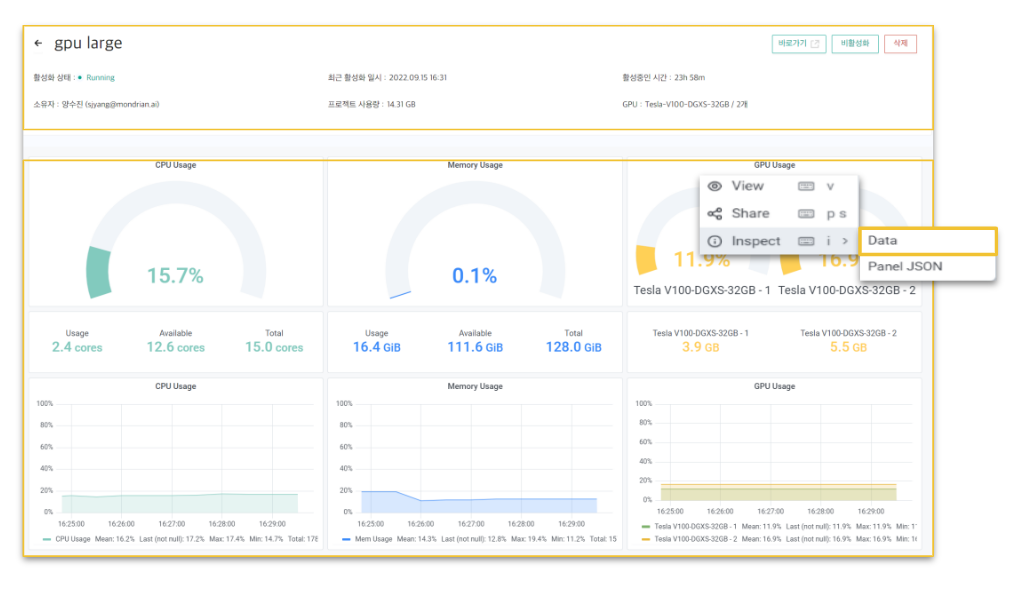
#### 4. 프로젝트 정보 페이지
* 프로젝트 정보 요약 : 해당 프로젝트에 대한 요약 정보를 나타냅니다.
* 각 버튼을 통해 해당 프로젝트를 제어할 수 있습니다. “바로가기”버튼 클릭 시 studio 내 상세페이지로 이동합니다.
* 활성화 또는 비활성화 버튼을 통해 프로젝트를 제어할 수 있습니다.
* 삭제 버튼을 통해 해당 프로젝트를 삭제할 수 있습니다. 단, 프로젝트 비활성화 상태에서만 삭제가 가능합니다.
* 해당 프로젝트에 사용되고 있는 자원 사용량을 확인할 수 있으며(Grafana 시스템), Data 버튼을 통해 해당 사용량에 대한 csv파일을 제공받으실 수 있습니다.
* 비활성화 상태에서는 자원 사용량이 출력되지않습니다.